網站如何接入 Apple Pay 和 Google Pay 收款,不用自己搭建收銀台
如何通過託管收銀台在網站上接入 Apple Pay 和 Google Pay:不用上傳域名文件、不用寫代碼,費用多少、如何開通,以及如何測試。
本文目錄
在網站上接入 Apple Pay 和 Google Pay,最簡單的方式是使用一個已經支持它們的託管收銀台:你把買家引導到收銀台,買家用手機或瀏覽器裏已經保存的卡付款,只需輕點一下並驗證指紋或面容,而不用輸入卡號。你不需要上傳 Apple Pay 域名驗證文件,也不需要寫任何錢包相關的代碼。
這篇文章説明 Apple Pay 和 Google Pay 在託管收銀台上如何運作、費用多少、如何在 KukoPay 上開通,以及上線前如何測試。
為什麼要提供 Apple Pay 和 Google Pay?
- 手機上更快。 在手機上輸入 16 位卡號、有效期和安全碼,正是很多移動端買家放棄付款的地方。錢包把這些全部換成一次確認。
- 更少輸入錯誤。 卡信息來自錢包,不會因為輸錯一位數字而出現
incorrect_number或incorrect_cvc這類拒絕,見 銀行卡支付被拒怎麼辦。 - 自帶身份驗證。 買家在自己的設備上用 Face ID、Touch ID 或手機鎖屏確認,發卡行信任這種驗證。
- 海外買家熟悉。 對很多海外買家來説,錢包按鈕就是他們首先尋找的付款方式。
Apple Pay 和 Google Pay 在託管收銀台上如何運作
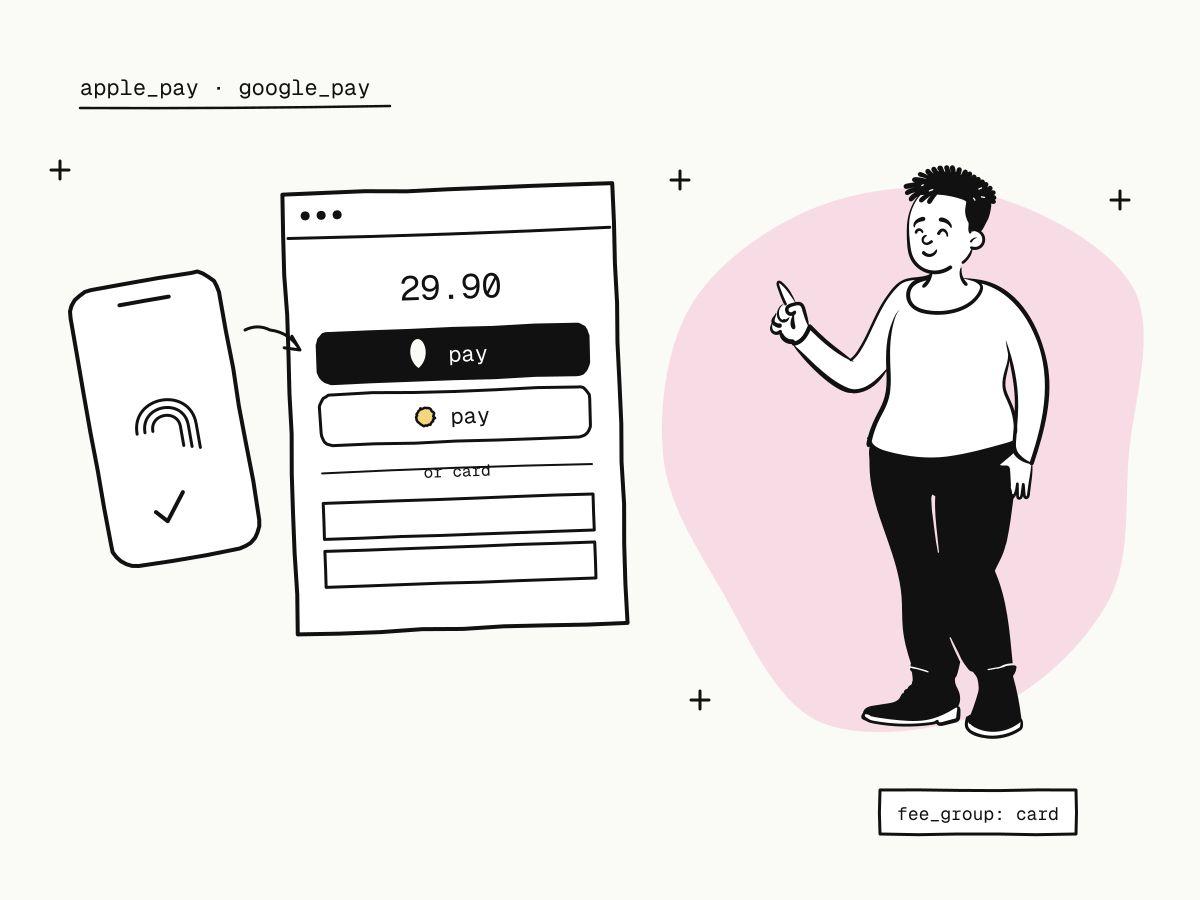
在 KukoPay 的託管收銀台上,Apple Pay 和 Google Pay 以一鍵支付按鈕的形式出現在銀行卡輸入欄上方:
- 你創建訂單,並把買家重定向到
checkout_url,和任何付款一樣,見 託管收銀台是什麼。 - 收銀台在銀行卡表單上方,顯示買家的設備和瀏覽器能用的錢包按鈕。
- 買家點擊並在設備上確認,付款就像銀行卡付款一樣完成。
- 你會收到
payment.succeededWebhook,和銀行卡付款完全一樣。
Apple Pay 在 Safari 以外也能用。 在其他瀏覽器上,買家仍然可以選擇 Apple Pay,用 iPhone 掃碼確認付款。
因為買家是在託管收銀台上付款,你不需要向 Apple 或 Google 註冊自己的域名、上傳驗證文件或處理錢包令牌,這些都是收銀台的工作,而不是你的。
Apple Pay 和 Google Pay 的費用是多少?
Apple Pay 和 Google Pay 走的是卡組織網絡,所以按銀行卡定價:它們屬於 card 渠道。標準價為每筆成功支付 3.5% 加訂單幣種的固定費(USD $0.30、HKD HK$2.35、CNY ¥2.00),和銀行卡付款完全相同,沒有額外的錢包費用。為銀行卡渠道確定的費率同樣適用於這三種方式。計算方式見 跨境收款手續費怎麼算。
退款和拒付也遵循銀行卡規則:照常退款(見 部分退款怎麼操作),買家也仍然可以通過銀行對錢包付款發起拒付(見 信用卡拒付是什麼)。
如何在 KukoPay 上開通 Apple Pay 和 Google Pay
查看已開通的方式
正式賬戶在審核通過時會開通一組基礎支付方式。在控制台打開 設置 → 支付方式,查看哪些已經開通。
按需申請開通錢包
點擊 Apple Pay 或 Google Pay 旁邊的 申請開通,並説明業務場景。每種方式單獨審核,結果會郵件通知賬戶的所有者和管理員。只有賬戶所有者可以申請。
保持銀行卡開通
錢包按鈕位於銀行卡表單上,所以 Apple Pay 和 Google Pay 是和銀行卡付款一起提供的。請同時保持銀行卡處於開通狀態。
照常創建訂單
API 不需要任何改動。每筆訂單的收銀台都會提供已開通的方式;你也可以隨時自行在收銀台上隱藏其中任何一種。
哪些買家能看到錢包按鈕?
收銀台只在錢包能用的地方顯示它:
- Apple Pay:在錢包裏添加了卡的 Apple 設備上;在其他瀏覽器上,通過 iPhone 掃碼的流程使用;
- Google Pay:在買家已經把卡保存到 Google 賬戶的瀏覽器和 Android 設備上。
兩者都沒有的買家,仍然可以看到銀行卡表單,以及你提供的其他方式,比如支付寶、微信支付或 PayPal,見 網站如何接收國際付款。
如何測試 Apple Pay 和 Google Pay
在沙箱裏,所有支付方式都無需申請即可使用。選擇 Apple Pay 或 Google Pay 會打開一個測試授權頁,你可以選擇授權或拒絕,不需要真實的錢包就能檢查兩種結果和你的 Webhook 處理。完整的沙箱場景見 支付測試卡號大全。
上線後,用手機錢包做一筆小額真實付款再退款,把整條鏈路從頭到尾確認一遍,見 沙箱環境和正式環境有什麼區別。
總結
- 在網站上接入 Apple Pay 和 Google Pay,最簡單的方式是使用支持它們的託管收銀台:不用域名文件,不用錢包代碼;
- 在 KukoPay,它們以一鍵支付按鈕的形式出現在銀行卡輸入欄上方,Apple Pay 還可以在 Safari 以外通過 iPhone 掃碼使用;
- 它們按銀行卡定價(
card渠道),退款和拒付也和銀行卡一樣; - 在 設置 → 支付方式 中申請開通,保持銀行卡開通,然後照常創建訂單;
- 在沙箱的測試授權頁上測試兩種結果,上線後再跑一筆真實付款。
在沙箱裏把它跑通
註冊商戶後即可申請測試密鑰,不需要等待資質審核。